30 de octubre de 2026
Tu teléfono como control remoto del aula: dirige el juego desde cualquier lugar
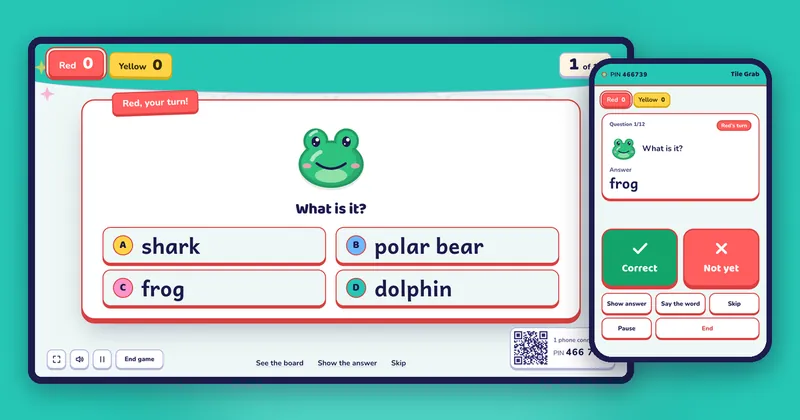
Dirige los juegos de clase desde tu teléfono: entra con un PIN o QR, mira la respuesta primero, marca respuestas, elige por los equipos, pausa y recorre el aula.
Imagina la configuración de siempre: la computadora está conectada al proyector en una esquina al frente del aula, y el docente está a su lado. Cada pregunta es un clic. Cada respuesta es una mirada a la pantalla de la computadora. Mientras tanto, las filas de atrás ya se dieron cuenta de que el docente no las ve, y el equipo callado junto a la ventana no ha dicho ni una palabra en diez minutos.
La solución es sencilla: deja la computadora donde está y llévate el juego contigo. Con Oly, tu teléfono se convierte en el control remoto del juego de la pantalla grande. Así funciona, y por eso cambia cómo se siente una clase.
Entrar lleva diez segundos
- Empieza un juego en la computadora conectada a la pantalla grande. La pantalla abre una sala de espera con un código QR y un PIN de 6 dígitos.
- Escanea el código QR con la cámara de tu teléfono, o abre olyclass.com/pin y escribe el PIN.
- Listo. Tu teléfono muestra un botón Empezar el juego; tócalo cuando la clase esté lista.
No hay que instalar ninguna app ni iniciar sesión en el teléfono. El teléfono y la computadora no tienen que estar en la misma red wifi, así que funciona en una red escolar muy restringida con el teléfono usando datos móviles. Si el teléfono se bloquea o la página se recarga, vuelve a conectarse al mismo juego.
Una vez dentro, puedes guardar el código QR con la × de su esquina para que no se quede en la pantalla toda la clase. El botón ⚙︎ de la pantalla grande vuelve a mostrar el PIN cuando lo necesites.
Solo entras tú. El primer teléfono que se conecta entra. Cualquier otro teléfono que pruebe el mismo PIN tiene que esperar a que lo dejes entrar, desde tu teléfono o desde la pantalla grande. Es útil cuando un codocente o un asistente quiere ayudar a dirigir el juego, y significa que un alumno que copie el PIN no puede tomar el control.
Qué puedes hacer desde el teléfono
Ver la respuesta primero
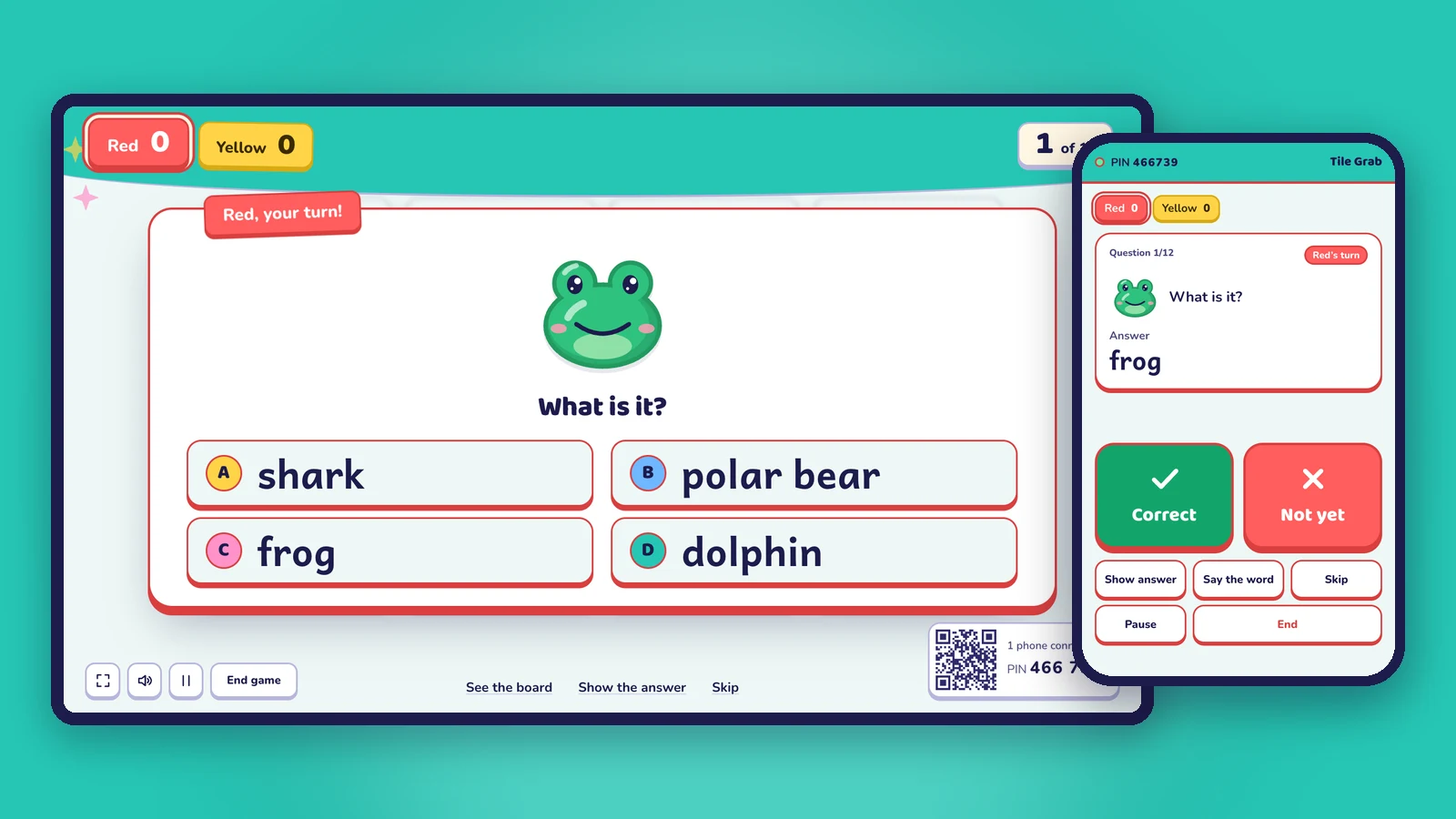
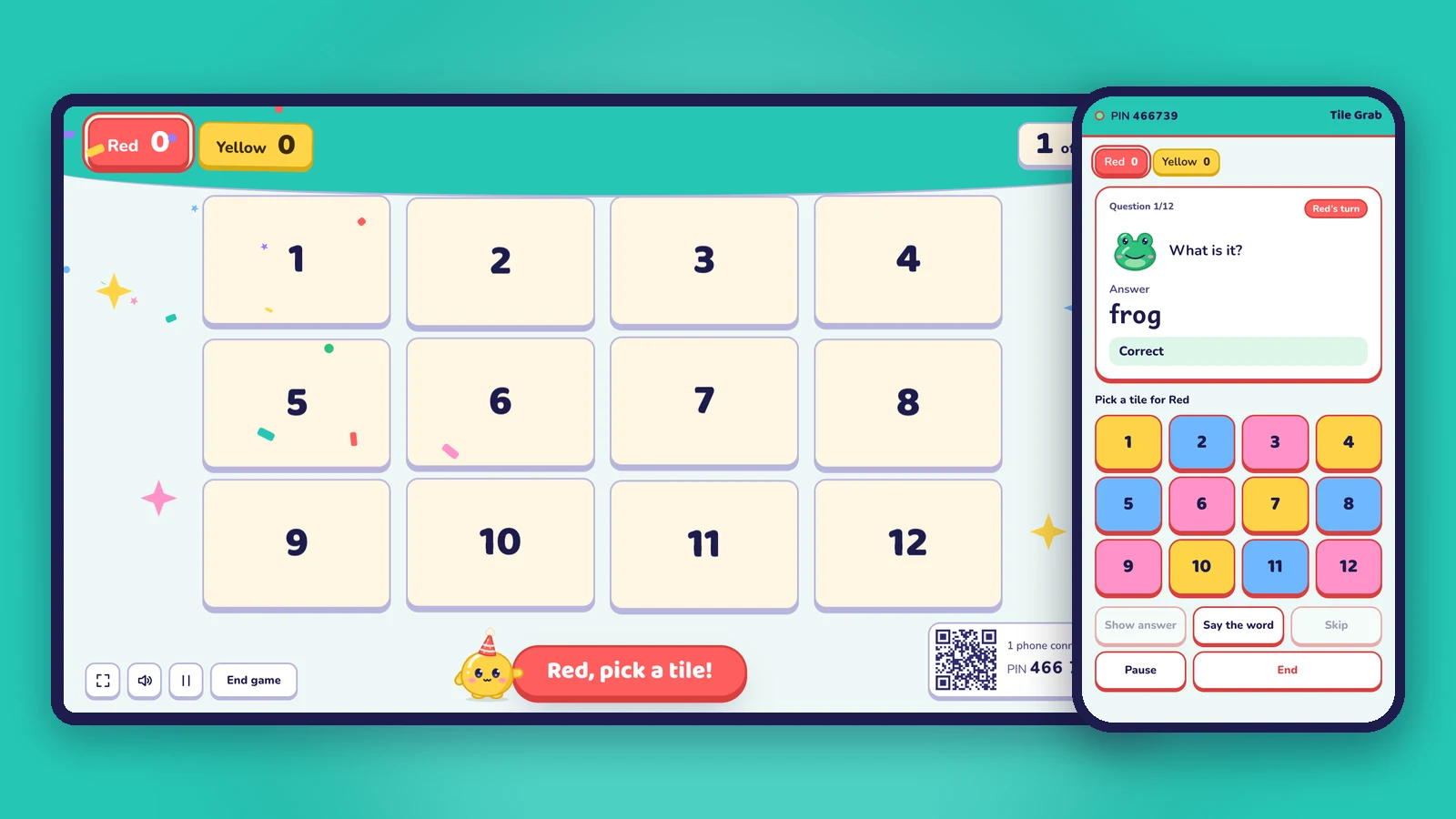
El teléfono muestra la pregunta y su respuesta antes de que la clase la vea. Puedes comprobar una respuesta dicha en voz alta, una pizarra blanca pequeña o una respuesta gritada sin revelar nada, y sin darte la vuelta para leer la pantalla.
Correcto o Todavía no
Dos botones grandes marcan la respuesta del equipo. Los puntos, los sonidos y las reacciones ocurren en la pantalla grande, donde está mirando la clase. «Todavía no» es una elección de palabras deliberada: les dice a los alumnos que lo van a conseguir.
Elegir por el equipo
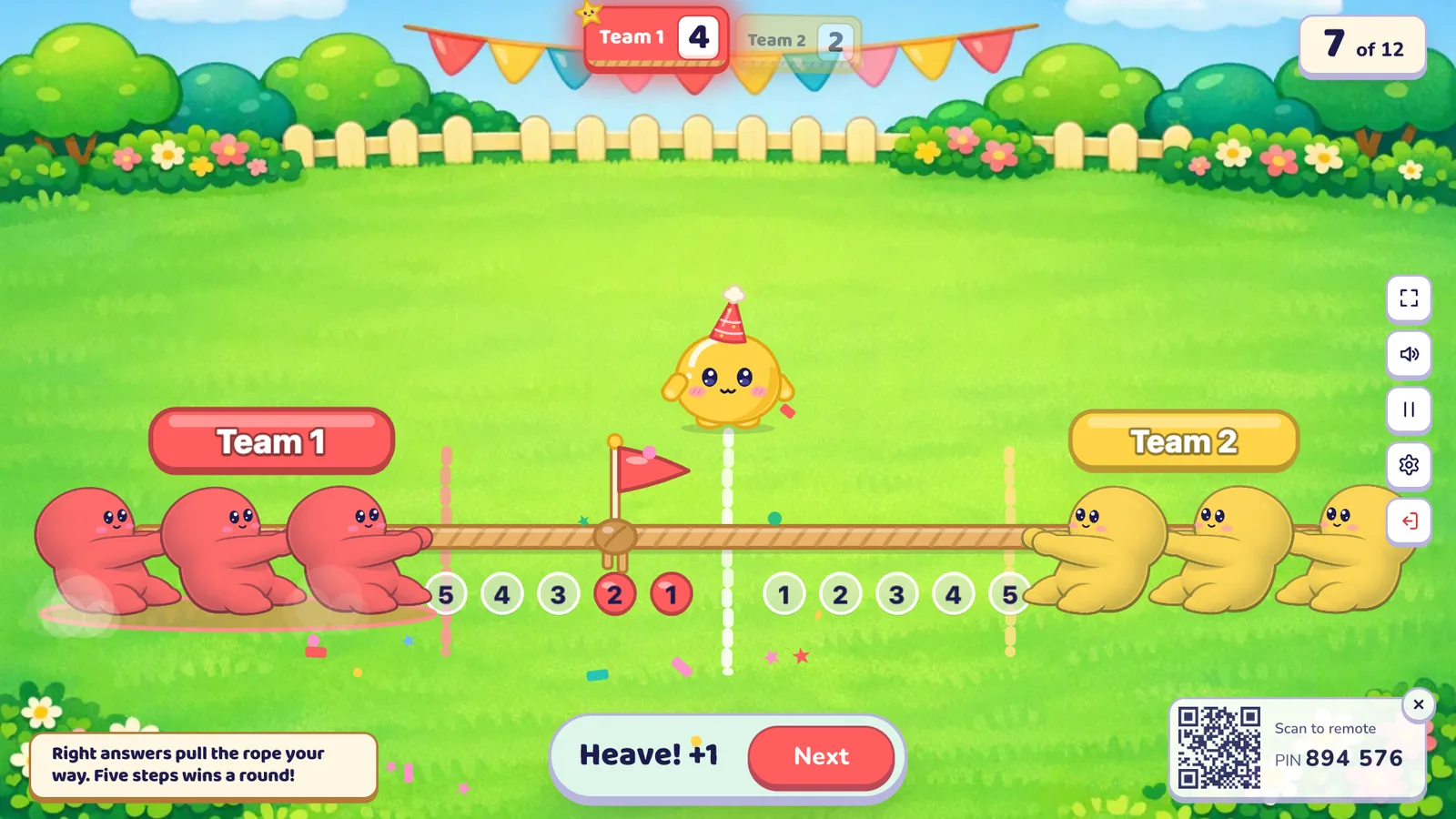
En los juegos con una elección, después de una respuesta correcta las opciones aparecen en tu teléfono como botones grandes: la casilla en Casillas sorpresa, el tiro en Tiro a canasta, la columna en Cuatro en línea, la boya en Estanque de pesca. El equipo dice en voz alta su elección y tú la tocas. Los alumnos no tienen que pasar al frente, lo que ahorra tiempo y evita el grupo alrededor de la computadora.
Robo
Si activaste el robo, después de un fallo el teléfono pregunta qué equipo respondió bien, con un botón para cada equipo y uno para Nadie. Toca el equipo que acertó y se lleva la recompensa del turno.
Comodines
En Escalada de premios, cada equipo tiene tres comodines: 50:50, Cambio y Pregunta a la clase. Aparecen en tu teléfono mientras la pregunta está abierta, así que el equipo te pide uno y tú lo tocas.
Mostrar la respuesta, decir la palabra, saltar
- Mostrar la respuesta pone la respuesta en la pantalla grande cuando toda la clase está atascada.
- Decir la palabra (o Leer en voz alta en los conjuntos de otras materias) hace que Oly la lea otra vez, para practicar la escucha y la pronunciación.
- Saltar pasa una pregunta que no está funcionando, por ejemplo una de algo que todavía no enseñaste.
- Siguiente pregunta avanza el juego cuando tú estás listo, no antes.
Pausa y Terminar
Pausa detiene el juego en la pantalla grande: nada se mueve hasta que tocas Seguir jugando. Terminar acaba el juego (el teléfono te pide confirmación, así que un toque sin querer desde el bolsillo no puede terminarlo).
Por qué ayuda a manejar el aula
Puedes estar en cualquier lugar
Esta es la más importante. Cuando no estás atado a la computadora, puedes ponerte junto al equipo que está haciendo ruido, agacharte al lado del alumno que nunca habla o quedarte al fondo para que toda la clase mire la pantalla. Tu presencia en el aula hace más por la conducta que cualquier regla escrita en la pizarra.
Las respuestas siguen en secreto
La clase nunca ve la respuesta en la pantalla antes de que tú decidas. Nadie puede leerla en tu computadora, y puedes comprobar en silencio la pizarra de un equipo sin que los demás lo oigan.
Menos minutos muertos
No hay que volver al teclado después de cada pregunta ni esperar mientras buscas el botón correcto. Un juego de 15 preguntas tiene decenas de estos momentos; quitarlos mantiene el ritmo, y un buen ritmo mantiene a la clase concentrada.
Tú controlas el ritmo
Nada pasa en la pantalla grande hasta que tú tocas. Tú decides cuándo termina la reacción y aparece la siguiente pregunta. Si el aula necesita un momento, esperas; si necesita reiniciarse, pausas. Más sobre esto en cómo mantener la calma en la clase durante los juegos.
Un alumno puede ser el presentador
Cuando una clase ya conoce el juego, pásale tu teléfono a un alumno durante una ronda: marca las respuestas y elige por los equipos mientras tú te sientas con el equipo que necesita ayuda. Los alumnos se toman el trabajo muy en serio.
Una rutina para tu primer juego con el control remoto
- Antes de la clase, abre un juego de la biblioteca o crea uno a partir de la página del libro de hoy.
- Empiézalo en la computadora del aula y escanea el código QR. Deja tu teléfono en la pantalla de Empezar el juego.
- Explica las reglas de pie en el centro del aula, no al frente.
- Toca Empezar el juego. En cada pregunta: lee la respuesta en tu teléfono, escucha al equipo, toca Correcto o Todavía no.
- Después de cada respuesta correcta, deja que el equipo diga su elección y tócala.
- Da una vuelta lenta por el aula durante el juego. Detente cerca de los equipos que te necesitan.
- Al terminar, miren juntos el resumen en la pantalla grande: el podio y las palabras que la clase falló.
¿Sin teléfono? También funciona
El teléfono es opcional. En una pantalla táctil, toca los botones de la pantalla grande. Con el teclado: C para correcto, X para todavía no, R para mostrar la respuesta, Espacio para la siguiente pregunta, P para pausar. Un presentador inalámbrico también sirve. Pero cuando has dirigido un juego desde tu teléfono, cuesta volver atrás.
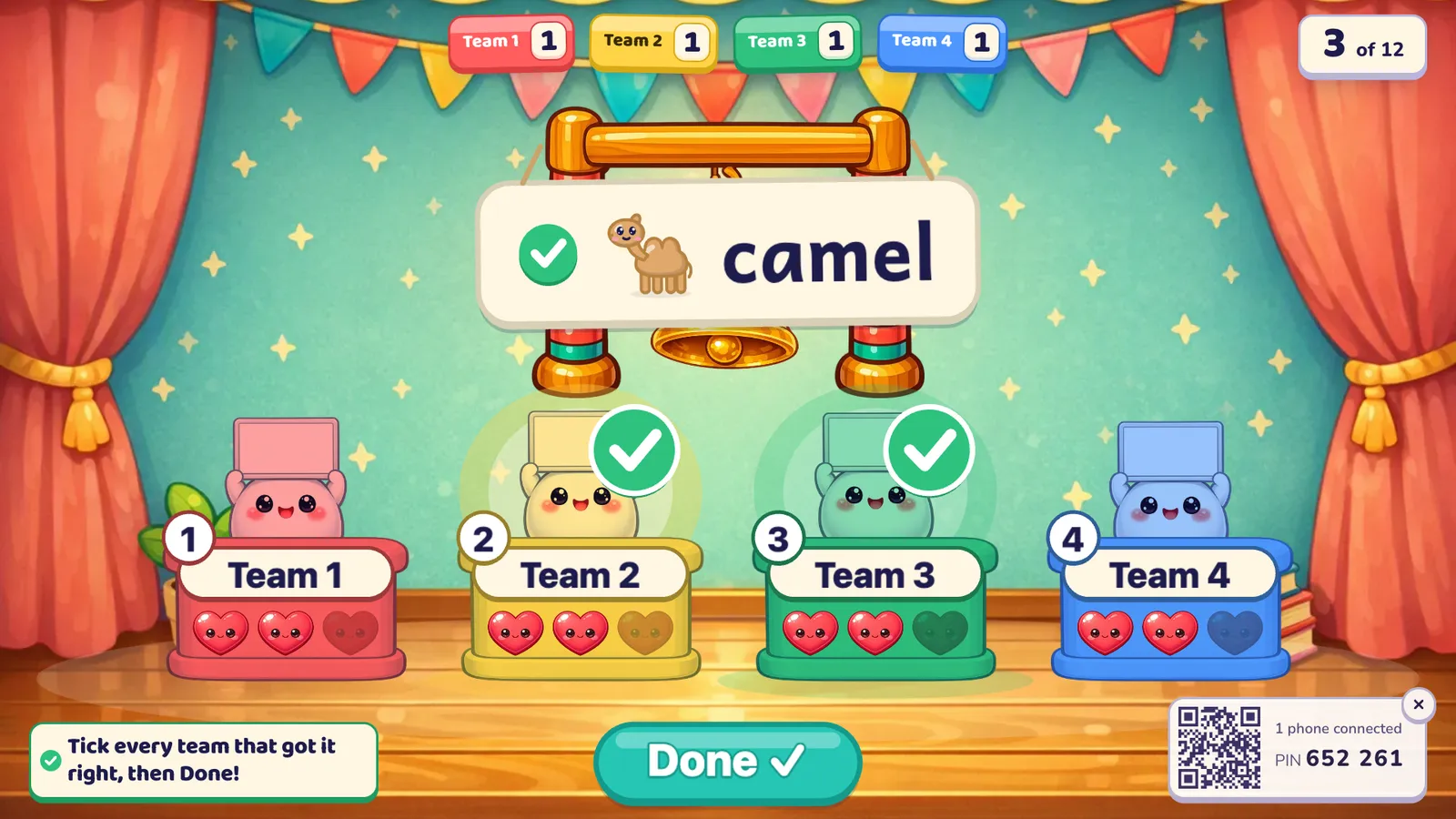
Los juegos que funcionan especialmente bien con el control remoto son los que tienen una elección después de cada respuesta, como Casillas sorpresa y Estanque de pesca, y aquellos en los que compruebas pizarras por el aula, como Toca la campana.
Para las otras rutinas (equipos, calma, repaso, premios), mira la guía de juegos para el manejo del aula, o lee sobre juegos para el aula sin dispositivos para los alumnos.
Prueba estos juegos
 Casillas sorpresaResponde bien para voltear una casilla. Puntos, estrellas, bombas e imanes que roban puntos.
 Tiro a canastaResponde bien para lanzar: cerca vale 2, a media distancia 3 y lejos 5. Cuanto más lejos, más difícil.
 Cuatro en líneaResponde bien para soltar una ficha en cualquier columna. Cuatro fichas tuyas en línea suman +5.