2026年10月30日
スマホを教室のリモコンに:教室のどこからでもゲームを操作
授業ゲームをスマホで操作。PINかQRコードで参加し、先に答えを見て、正解・不正解をつけ、チームの代わりに選び、一時停止し、教室を歩けます。
よくある光景を思い浮かべてください。ノートパソコンは教室の前のすみでプロジェクターにつながっていて、先生はそのそば。問題のたびにクリック、答えのたびにパソコンの画面をちらり。そのあいだに、後ろの列は先生から見えないことに気づき、窓ぎわのおとなしいチームは10分間ひとことも話していません。
解決はかんたんです。ノートパソコンはそのままにして、ゲームを持ち歩きましょう。 Olyなら、スマホが大画面のゲームのリモコンになります。そのしくみと、それで授業の雰囲気がどう変わるのかを紹介します。
参加は10秒
- 大画面につながったパソコンでゲームを始めます。大画面はロビーで開き、QRコードと6けたのPINが出ます。
- スマホのカメラでQRコードを読み取るか、olyclass.com/pinを開いてPINを入力します。
- これだけです。スマホに「ゲームをはじめる」ボタンが出るので、クラスの準備ができたらタップします。
アプリのインストールも、スマホでのログインもいりません。スマホとパソコンが同じWi-Fiにつながっている必要もないので、制限の厳しい学校のネットワークでも、スマホのモバイルデータで使えます。スマホがロックされたりページが再読み込みされたりしても、同じゲームにつなぎ直します。
参加したら、QRコードの角の×でQRコードをしまえるので、授業中ずっと画面に出しておく必要はありません。PINが必要になったら、大画面の⚙︎ボタンでいつでももう一度表示できます。
入れるのは先生だけ。 最初に参加したスマホは、そのまま入れます。同じPINで入ろうとするほかのスマホは、先生が許可するまで待つことになります。許可は先生のスマホからも大画面からもできます。協力の先生やアシスタントがゲームの進行を手伝いたいときに便利ですし、PINを書き写した子が操作を乗っ取ることもできません。
スマホでできること
先に答えを見る
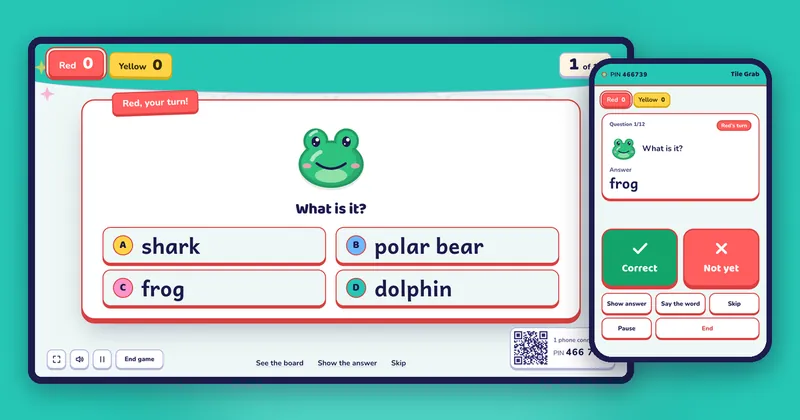
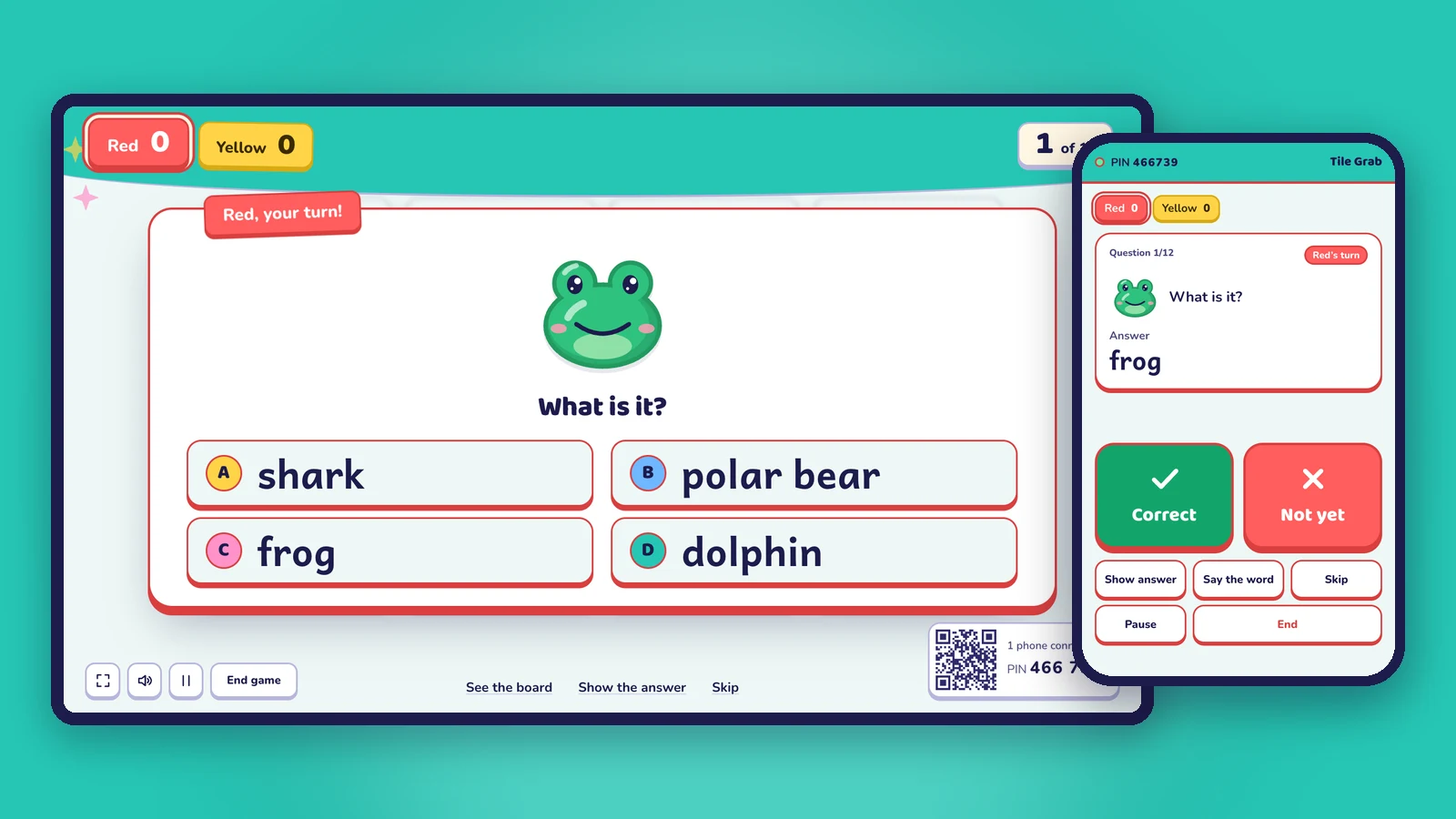
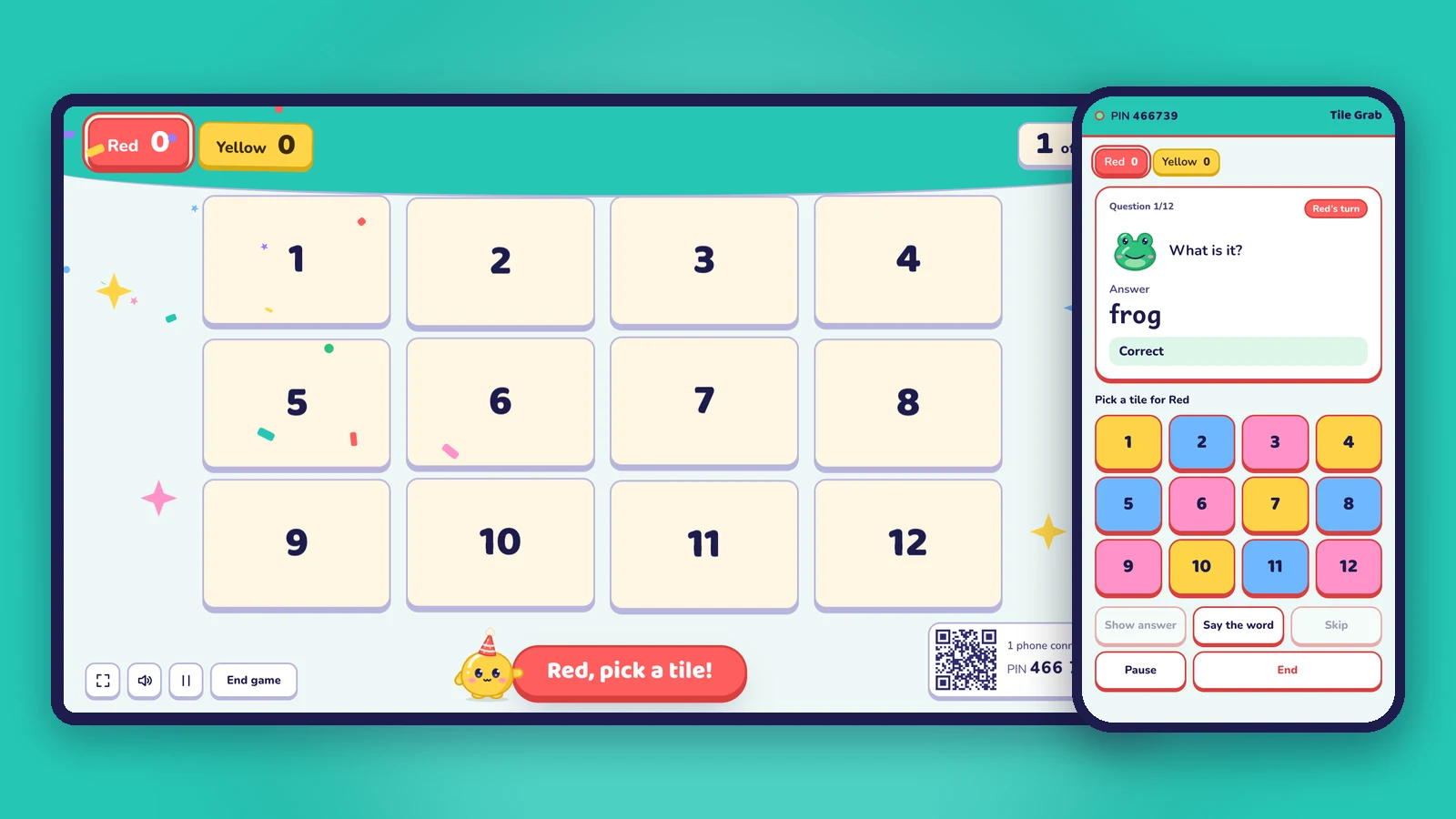
スマホには、クラスが見る前に問題とその答えが出ます。答えをばらさずに、そして振り返って画面を読まなくても、口頭の答え、ミニホワイトボード、叫ばれた答えを確認できます。
正解か不正解か
2つの大きなボタンで、チームの答えに正解・不正解をつけます。得点、音、リアクションは、クラスが見ている大画面で起こります。英語版ではこのボタンを「Not yet(まだ)」と名づけていて、「いつかできるようになる」という気持ちを児童・生徒に伝えています。
チームの代わりに選ぶ
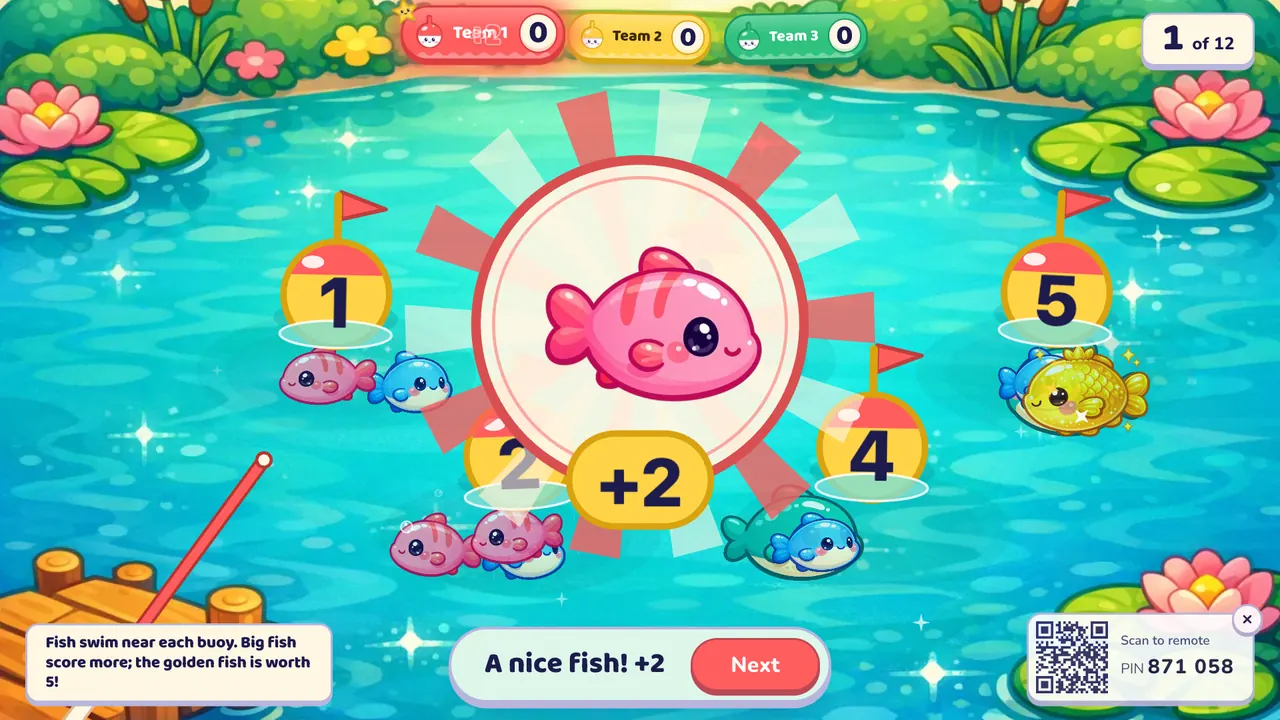
選択があるゲームでは、正解したあと、選択肢が大きなボタンとしてスマホに出ます。タイルめくりのタイル、フープシュートのシュート、4つならべの列、つり池のうき。チームが選んだものを言い、先生がタップします。児童・生徒が前に出てくる必要がないので、時間の節約になり、パソコンのまわりに人だかりができることもありません。
横取り
横取りをオンにしていれば、まちがえたあと、スマホにどのチームが正解したかを聞く画面が出ます。チームごとのボタンと「なし」のボタンがあります。正解したチームをタップすれば、そのチームがターンのごほうびをもらいます。
ライフライン
ごほうびタワーでは、各チームに3つのライフラインがあります。50:50、問題チェンジ、クラスに聞く。問題が開いているあいだスマホに出るので、チームが先生に頼んだら、先生がタップします。
答えを見せる、読み上げる、スキップする
- 答えを見るで、クラス全体がつまずいたときに大画面に答えを出します。
- 単語を読み上げ(教科のセットでは読み上げ)で、Olyがもう一度読み上げます。リスニングや発音に。
- スキップで、うまくいかない問題をとばします。たとえば、まだ教えていない問題など。
- 次の問題で、先生の準備ができたときにゲームを進めます。それより前には進みません。
一時停止と終了
一時停止で大画面のゲームが止まります。「再開」をタップするまで何も動きません。終了でゲームが終わります(スマホが確認するので、ポケットの中でうっかりタップして終わってしまうことはありません)。
学級経営に役立つ理由
どこにでも立てる
これがいちばん大きな理由です。ノートパソコンにしばられなければ、にぎやかになってきたチームのそばに立ったり、ふだん話さない子の横にしゃがんだり、クラス全員が画面のほうを向くように後ろにいたりできます。先生が教室にいることは、黒板に書いたどんなルールよりも、児童・生徒の態度に効きます。
答えは秘密のまま
先生が決めるまで、クラスが画面で答えを見ることはありません。パソコンから答えを読みとる子もいませんし、ほかのチームに聞かれずに、あるチームのホワイトボードをそっと確認できます。
むだな時間が減る
問題のたびにキーボードまで戻ることも、正しいボタンを探すあいだ待たせることもありません。15問のゲームには、こういう時間が何十回もあります。それをなくせばテンポが保たれ、いいテンポはクラスを集中させます。
リズムを決めるのは先生
先生がタップするまで、大画面では何も起こりません。リアクションをいつ終わらせ、いつ次の問題を出すかは先生が決めます。教室に少し間が必要なら待ち、リセットが必要なら一時停止します。くわしくは授業ゲーム中にクラスを落ち着かせる方法をご覧ください。
児童・生徒が司会になれる
クラスがゲームに慣れたら、1ラウンドだけスマホを児童・生徒に渡してみましょう。その子が正解・不正解をつけ、チームの代わりに選び、先生は助けが必要なチームのそばに座ります。児童・生徒はこの役目をとても真剣にこなします。
リモコンで遊ぶ最初のゲームのルーティン
- 授業の前に、ライブラリからゲームを開くか、今日の教科書のページからゲームをつくります。
- 教室のパソコンでゲームを始め、QRコードを読み取ります。スマホは「ゲームをはじめる」の画面のままにしておきます。
- 教室の前ではなく、まんなかに立ってルールを説明します。
- 「ゲームをはじめる」をタップ。問題ごとに、スマホで答えを読み、チームの答えを聞いて、「正解」か「不正解」をタップします。
- 正解したら、チームに選んだものを言わせて、それをタップします。
- ゲームのあいだ、教室をゆっくり1周しましょう。先生が必要なチームの近くで立ち止まります。
- 終わったら、大画面のまとめをクラスでいっしょに見ます。表彰台と、クラスがまちがえた単語です。
スマホがない?それでも使えます
スマホは任意です。タッチ画面なら、大画面のボタンをタップします。キーボードなら、Cで正解、Xで不正解、Rで答えを見せる、Spaceで次の問題、Pで一時停止。プレゼンター用のリモコンも使えます。でも、一度スマホでゲームを操作したら、もとには戻れなくなるはずです。
リモコンでとくに遊びやすいのは、答えのたびに選択があるゲーム(タイルめくりやつり池)と、教室をまわってボードを確認するゲーム(ベルをならせ)です。
ほかのルーティン(チーム、落ち着き、復習、ごほうび)は学級経営に役立つ授業ゲームのガイドを、また児童・生徒の端末がいらない授業ゲームもご覧ください。