2026年11月4日
授業で使えるタイマー活用術:何分にする?音楽はいつ流す?
授業でのタイマー活用法。切り替え、片付け、ペアワーク、考える時間、小テストに何分が目安か、BGM の使い分け、無料で使える web タイマーも紹介します。
教室の画面に大きなタイマーを映すのは、授業時間を取り戻すいちばん手軽な方法のひとつです。1時間に何度も聞かれる「先生、あと何分?」に、タイマーが代わりに答えてくれます。プロジェクターに大きな数字が出ていれば、子どもたちは自分で確かめられます。そこに BGM を少し足せば、5分のタイマーが、声をかけなくても子どもが動ける「いつもの流れ」になります。
この記事では、タイマーが役立つ場面、よくある活動ごとの時間の目安、音楽を流すときと流さないときの使い分け、明日から試せる短いルーティンを紹介します。最後に、Oly の無料の 音楽つき授業用タイマー での使い方もまとめました。インストール不要の web タイマーです。
見えるタイマーが効く理由
黒板やスクリーンのカウントダウンは、一度に3つの役目を果たします。
- 時間が目に見える。 「あと少し」の長さは子どもによってばらばらです。小さくなっていくリングや減っていく数字なら、全員が同じ長さを思い浮かべます。
- 先生が「終わり」を言わなくていい。 時間を告げるのはタイマーで、先生ではありません。この小さな違いで、切り替えが公平に感じられ、「もうちょっと」の交渉が減ります。
- 終わりがはっきりする。 終わる時刻がわかっている活動は、取りかかりが早くなります。終わりの見えない活動は、始まりが遅く、だらだら長引きがちです。
授業のどんな場面で使う?
- 切り替え。 教科書を出す、机をグループの形にする、休み時間から戻る。1〜2分あれば十分です。
- 片付け。 定番の使い方です。元気な曲で2分、時間内に終われるかクラスで挑戦します。
- ペアワーク・グループ活動。 残り時間がどのグループにも見えるので、先生に聞きに来る子が減ります。
- 考える時間。 難しい質問に誰かが答える前に、クラス全員に30秒。速い子だけでなく、みんなが考えられると、手が挙がる数が増えます。
- 小テスト。 前に大きなカウントダウンがあれば、時間を聞く子もいないし、終わりに慌てる子もいません。
- リフレッシュタイム。 1分間のストレッチやダンス。音楽が止まったら席に戻ります。
何分にする? 時間の目安
あくまで出発点です。クラスや学年に合わせて調整してください。
| 活動 | 時間 |
|---|---|
| 答える前に考える | 30秒 |
| 切り替え(教科書を出す、席を移動) | 1〜2分 |
| 片付け競争 | 2分 |
| ペアで話す | 3分 |
| 静かに読む・書く | 5〜10分 |
| グループ活動、プロジェクトの1ステップ | 10〜15分 |
コツは2つです。ひとつは、思ったより少し短めに設定すること。1分足すのはいつでもできます。もうひとつは、スタートするときに時間を声に出すこと。「5分です。はじめ!」タイマーは先生の言葉を裏づける役です。
5分タイマーと10分タイマー
授業の活動の多くは、2つの長さのどちらかに収まります。5分は短い集中にぴったりです。音読の確認、3文書く、ペアで単語の復習。ぼんやりする暇がない長さです。10分は、ワークシートやグループのポスター、段落の下書きなど、しっかり取り組む活動に向いています。10分を超える活動は、短いタイマー2回に分けて、間に軽い確認をはさむのがおすすめです。その間に、手が止まっているグループを手伝えます。
音楽を流す? 静かにする?
音楽があるかないかで、時間の感じ方は大きく変わります。目的に合わせて選びましょう。
- 静かな作業には落ち着いた曲。 読む・書く時間に小さく BGM を流すと、いすの音やせきなどの小さな物音が気にならなくなり、集中もじゃましません。完全な無音より早く落ち着くクラスも多いです。
- 体を動かすときは元気な曲。 片付け、整列、リフレッシュタイムは、楽しいリズムがあるとテンポよく進みます。音楽は合図にもなります。止まったら、みんなストップ。
- テストは音楽なし。 テストや難しい問題に取り組むときは、静かなほうが親切です。カウントダウンだけ画面に残して、音は切りましょう。
低学年で効く一言:「音楽が止まったら、銅像になって先生を見てね」。数日たてば、言わなくてもできるようになります。
大人数のクラスとプロジェクターのコツ
- 全画面にする。 いちばん後ろの席からも、目を細めずに数字が読めるように。ブラウザのバーを隠して、カウントダウンを画面いっぱいに。
- 色を使う。 終わりが近づくと黄色、そして赤に変わるタイマーなら、言葉なしで「もうすぐ終わり」が伝わります。
- 秒を声に出して数えない。 数えるのはタイマーにまかせて、先生の声は最後のために。「鉛筆を置いて、前を見てください」。
タイマーを使った短いルーティン
- 活動と時間を伝える:「5分で問題を終わらせましょう」。
- 音楽を選ぶ:作業には落ち着いた曲、片付けには元気な曲、テストは音楽なし。
- タイマーをスタートして全画面に。
- 机の間を回ってサポート。残り時間のアナウンスは不要です。画面に出ています。
- 終わりの音が鳴ったら、はっきりした指示をひとつだけ。
Oly のタイマーでやってみる
Oly の 授業用タイマー は、教室の前のスクリーンのために作られています。無料で登録も不要。プロジェクターにつないだノートパソコン、テレビ、電子黒板のブラウザで動きます。
- 時間を選ぶ:1・2・5・10分などからタップ。+1分・−1分で、10秒から99分まで自由に設定できます。
- 音楽を選ぶ:落ち着いた曲、元気な曲、楽しい曲、スポーツ、冬のベル、音楽なし。音楽は Oly がブラウザの中で作るので、ファイルのダウンロードはなく、学校の Wi-Fi が遅くてもすぐに始まります。
- 見た目を選ぶ:黄色から赤に変わるリング、時間になると飛び立つロケット、だんだん育って最後に咲くお花。
- キーボードで操作:スペースでスタート・一時停止、R でリセット、F で全画面。
- 時間になると音楽が止まり、楽しい音でクラスに知らせます。
タイマーは、騒音メーター、名前ルーレット、チーム分けなど、ほかの無料ツールと一緒に 授業ツール のページにあります。
そのあとはゲームで
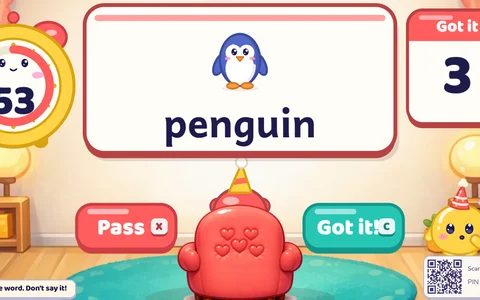
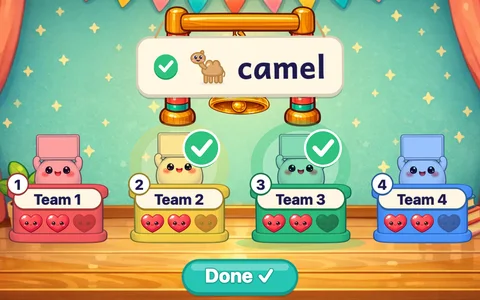
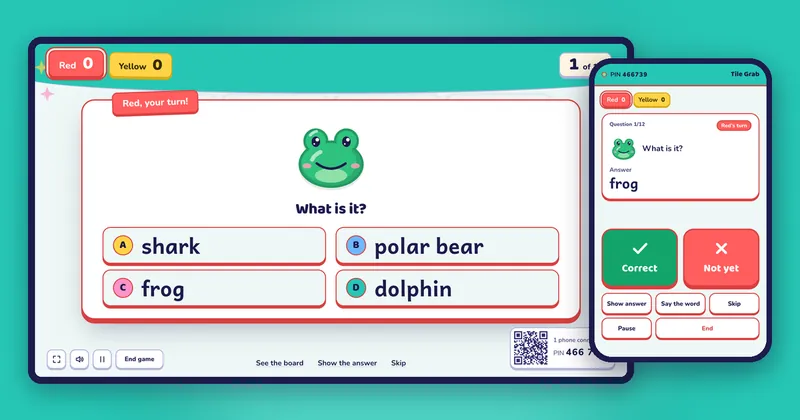
タイマーは、授業の最後の短い復習ゲームとも相性抜群です。ホットシートは1ラウンド60秒。チームが単語を説明し、仲間が当てます。ベルをならせでは、すべてのチームが毎回の問題に答えを書くので、「まず考える」習慣の練習にぴったりです。タイルめくりは、どんな単語リストやほかの教科のクイズでも遊べます。
落ち着いて集中できるクラスづくりのルーティンをもっと知りたいですか? 学級経営に役立つ授業ゲームのガイドからどうぞ。または、ライブラリからゲームを1つ選んで、次の授業の最後に10分タイマーをセットして遊んでみてください。